1. Gruppe verbinden
Um deine Roblox-Gruppe zu verknüpfen, benötigst du lediglich die Gruppen-ID aus der Web-Adresse.- Öffne deine Roblox-Gruppenseite im Browser.
- Kopiere die ID aus der URL (z. B.
1234567ausroblox.com/groups/1234567/Name). - Füge die ID in das entsprechende Feld im Bot/Dashboard ein.

2. Ränge zuweist (Mapping)
Es stehen zwei Optionen zur Verfügung, um Roblox-Ränge den System- bzw. Discord-Rollen zuzuordnen:- Smart-Auto-Mapping: Erkennt passende Rollen (z. B. Polizei, Team, Fraktion) automatisch und nimmt die Zuordnung vor.
- Manuelle Zuweisung (
Recht ↔ Rolle zuweisen): Erlaubt das gezielte, manuelle Festlegen von einzelnen Rechte-Paaren.
3. Automatischer Rangwechsel
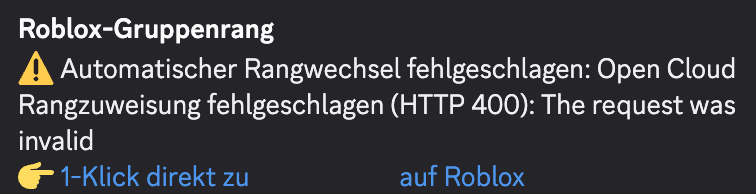
Damit Ränge automatisch geändert werden können, musst du eine der beiden folgenden Authentifizierungsmethoden einrichten:Option A: Open Cloud User API Key (Empfohlen)
1
Creator Dashboard öffnen
Navigiere zu den Roblox Creator Dashboard Credentials.
2
Profil auswählen
3
API-Key erstellen
Erstelle einen neuen Key mit folgenden Parametern:
- Berechtigungen:
group.membership:readundgroup.membership:write(zugewiesen an deine Gruppe).
Option B: Bot-Account Cookie
- Trage das
.ROBLOXSECURITY-Cookie eines Bot-Accounts ein, der in deiner Gruppe über ausreichende Rang-Verwaltungsrechte verfügt. - Diese Methode ist sofort einsatzbereit.
4. Unterstützter 1-Klick Modus
Falls keine Authentifizierung (weder API Key noch Cookie) hinterlegt ist, schaltet das System automatisch in den unterstützen manuellen Modus:- Bei der Annahme eines Antrags generiert der Bot einen Direktlink zur gefilterten Roblox-Mitgliedersuche.
- Über diesen Link gelangst du sofort zur entsprechenden Person und kannst den Rang mit einem Klick manuell anpassen.